Hoja cuatro
Presentador de gráficos
Conceptos básicos

Elementos básicos de Presentadores gráficos

Comentemos, a grandes rasgos, las características de cada elemento.
1. En la parte central de la ventana es donde visualizamos y creamos las diapositivas que formarán la presentación. Una diapositiva no es más que una de las muchas pantallas que forman parte de una presentación, es como una página de un libro.
2. El área de esquema muestra en miniatura las diapositivas que vamos creando referenciadas con su número. Al seleccionar una diapositiva en el área de esquema aparecerá inmediatamente la diapositiva en el área de trabajo central para poder modificarla.
3. La barra de herramientas de acceso rápido  contiene, normalmente, las opciones que se utilizan más frecuentemente. Éstas son Guardar, Deshacer (para deshacer la última acción realizada), Rehacer (para recuperar la acción que hemos deshecho) y Presentación desde el principio (para comenzar con la presentación de diapositivas a pantalla completa). Es importante que utilices con soltura estas herramientas, ya que lo más frecuentente cuando trabajamos, pese a todo, es equivocarnos y salvaguardar nuestro trabajo.
Si quieres personalizar los botones que aparecen en la barra de acceso rápido, visita el siguiente avanzado donde se explica cómo hacerlo  .
.
4. La barra de título contiene el nombre del documento abierto que se está visualizando, además del nombre del programa. La acompañan en la zona derecha los botones minimizar, maximizar/restaurar y cerrar, comunes en casi todas las ventanas del entorno Windows.
5. La cinta de opciones es el elemento más importante de todos, ya que se trata de una franja que contiene las herramientas y utilidades necesarias para realizar acciones en PowerPoint. Se organiza en pestañas que engloban categorías lógicas. La veremos en detalle más adelante.
6. Al modificar el zoom, podremos alejar o acercar el punto de vista, para apreciar en mayor detalle o ver una vista general de las diapositivas que se encuentran en el área de trabajo.
- Puedes pulsar directamente el valor porcentual (que, de entrada, será normalmente el tamaño real, 100%). Se abrirá una ventana donde ajustar el zoom deseado.
- O bien puedes deslizar el marcador hacia los botones - o + que hay justo al lado, arrastrándolo.
7. Con los botones de vistas  podemos elegir el tipo de Vista que queremos utilizar según nos convenga. Por ejemplo, podemos tener una vista general de todas las diapositivas que tenemos, también podemos ejecutar la presentación para ver cómo queda, etc.
8. El Área de notas será donde añadiremos las anotaciones de apoyo para realizar la presentación. Para mostrarla, pulsaremos sobre el botón Notas  .
.

Estas notas no se ven en la presentación pero, si así lo indicamos, podemos hacer que aparezcan al imprimir la presentación en papel.
9. La barra de estado muestra información del estado del documento, como el número de diapositivas, el tema empleado, o el idioma en que se está redactando.
Crear, Guardar y Abrir
Pasos para crear una Presentación en Blanco en PowerPoint:


Puede ver el archivo PowerPoint de varias maneras, dependiendo de la tarea que se deba realizar. Algunas vistas resultan útiles para crear la presentación y otras vistas resultan más útiles para mostrar la presentación.
Puede encontrar las diferentes opciones de PowerPoint de vista en la pestaña Vista, como se muestra a continuación.
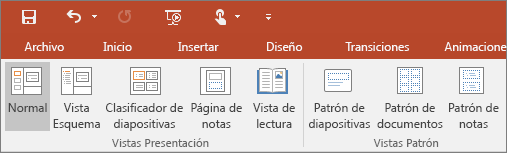
También puede encontrar las vistas que se usan con mayor frecuencia en la barra de tareas de la parte inferior derecha de la ventana de diapositiva, tal como se muestra abajo.


PowerPoint incluye diseños de diapositiva integrados y puede modificar estos diseños para satisfacer sus necesidades específicas, y puede compartir sus diseños personalizados con otras personas que crean presentaciones en PowerPoint.
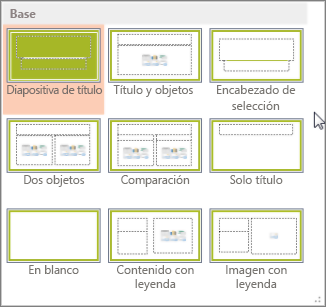
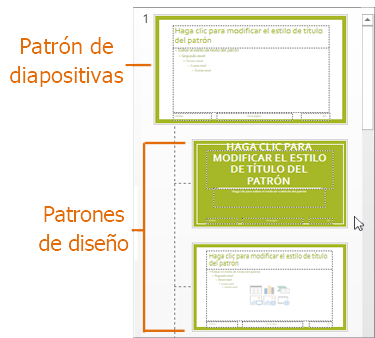
Puede cambiar los diseños de diapositiva estándar integrados para PowerPoint en la vista Patrón de diapositivas. La imagen siguiente muestra el patrón de diapositivas y dos de los patrones de diseño de un tema en la vista Patrón de diapositivas.
Haz clic en cada símbolo en la barra de tareas para determinar qué tipo de forma quieres dibujar. Cada botón tiene su propia lista de formas únicas para personalizar. Las imágenes en la opción "Más autoformas" pueden ser manipuladas, pero no pueden ser modificadas por el usuario.
Elige cual forma o dibujo quieres crear. Cada botón va a tener su propio cartel descriptivo, el cual aparecerá al pasar el cursor sobre ellos. La imagen aparecerá en la diapositiva luego de hacer clic sobre ella.
Haciendo clic con el botón izquierdo del mouse y manteniéndolo apretado sobre cualquier parte de la imagen, te permitirá mover la misma hacia cualquier lado de la diapositiva. Los círculos blancos te permitirán agrandar o achicar la imagen a cualquier tamaño. El círculo verde te permite rotarla.
Completa la personalización y sigue el procedimiento estándar de PowerPoint para mezclar la forma con el resto de tu presentación.

Paso 1:
En la pestaña Insertar, haz clic en el comando Tablas.
Paso 2:
Se abrirá un menú desplegable en el que verás varios cuadros. Pasa el ratón por encima de los cuadrados para elegir cuántas columnas y filas quieres que conformen tu tabla.
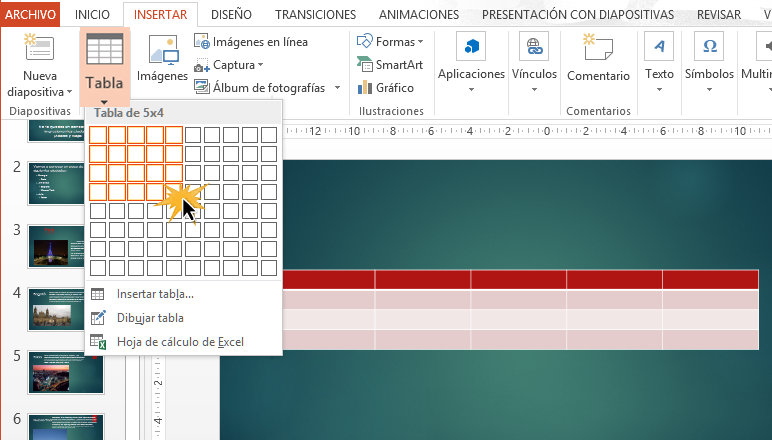
Paso 3:
Haz clic en cualquier recuadro de la tabla que acabas de agregar para empezar a escribir en ella.
Recuerda que también puedes insertar una tabla haciendo clic en el comando Insertar tabla que está en los marcadores de posición.
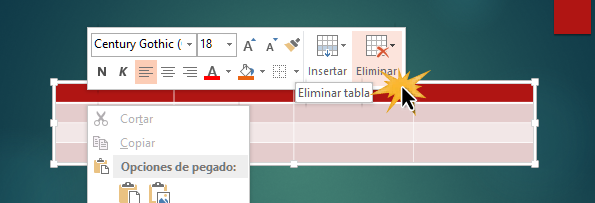
Eliminar una tabla
Para borrar una tabla de la presentación tienes dos opciones: puedes seleccionarla y oprimir las teclas Atrás o Suprimir.
También puedes hacer clic derecho sobre la tabla y elegir el comando Eliminar.